ActionChains — это часть экосистемы автоматизации браузера в Python, которая позволяет воспроизводить сложные последовательности пользовательских действий: клики, перетаскивания, нажатия клавиш и перемещения мыши. Если вы разрабатываете тесты для веб-приложений, пишете парсеры с симуляцией поведения человека или автоматизируете интерактивные сценарии — знание ActionChains значительно расширит ваши возможности. В этой статье подробно разберём, как работать с ActionChains: основные приёмы, примеры кода, тонкости использования в разных версиях Selenium, разбор ошибки при использовании методов перемещения мыши, в том числе сценарии с actionchains browser move by offset в python, советы по отладке и рекомендации по SEO-оптимизации тестов и логирования.
Содержание
Что такое ActionChains и зачем он нужен
ActionChains — это класс из библиотеки Selenium, который предоставляет API для создания цепочек (последовательностей) действий пользователя. Вместо того чтобы вызывать отдельные методы по одному, вы собираете цепочку и выполняете её одной командой. Это удобно, когда нужно точное воспроизведение последовательности событий: наведение курсора, удержание клавиши, посылка ряда нажатий и т. п.
ActionChains полезен в следующих случаях:
- Тестирование сложного пользовательского интерфейса (drag-and-drop, сложные контекстные меню).
- Автоматизация сценариев, где требуется имитировать поведение живого пользователя (например, hover-эффекты для загрузки контента).
- Интерактивные парсеры, которые должны взаимодействовать с элементами, загружаемыми по событию мыши.
- Обход простых защит от ботов (не всегда легально — см. раздел про этику).
Как подключить и настроить Selenium WebDriver в Python
Предположим, что у вас установлен Python 3.8+ (рекомендация: 3.10 или новее). Установим Selenium:
pip install selenium
Нужно скачать соответствующий драйвер для браузера (например, chromedriver для Chrome или geckodriver для Firefox) и убедиться, что он доступен в PATH, либо указать путь в коде при создании WebDriver.
Пример инициализации Chrome WebDriver:
from selenium import webdriver
from selenium.webdriver.chrome.service import Service
from selenium.webdriver.common.by import By

service = Service('/path/to/chromedriver')
driver = webdriver.Chrome(service=service)
driver.get('https://example.com')
Подключение ActionChains:
from selenium.webdriver.common.action_chains import ActionChains

actions = ActionChains(driver)
Базовые операции ActionChains: click, double_click, context_click, send_keys
ActionChains поддерживает методы для основных действий:
- click(on_element=None) — клик по элементу (если элемент передан) или клик в текущей позиции курсора.
- double_click(on_element=None) — двойной клик.
- context_click(on_element=None) — правый клик (контекстное меню).
- send_keys(keys) — отправка текста или клавиш (используйте Keys из selenium.webdriver.common.keys).
- key_down(key) / key_up(key) — удержание и отпускание модификаторов (Ctrl, Shift).
Пример клика и отправки текста:
from selenium.webdriver.common.keys import Keys

elem = driver.find_element(By.ID, 'input')
actions = ActionChains(driver)
actions.click(elem).send_keys('hello world').send_keys(Keys.ENTER).perform()
Важно: для выполнения цепочки в конце вызвать perform().
Перемещение мыши и работа с координатами: move_to_element, move_by_offset
Два популярных метода:
- move_to_element(element) — передвинуть курсор над центром переданного элемента.
- move_by_offset(xoffset, yoffset) — сдвинуть курсор относительно текущей позиции курсора на указанный в пикселях вектор.
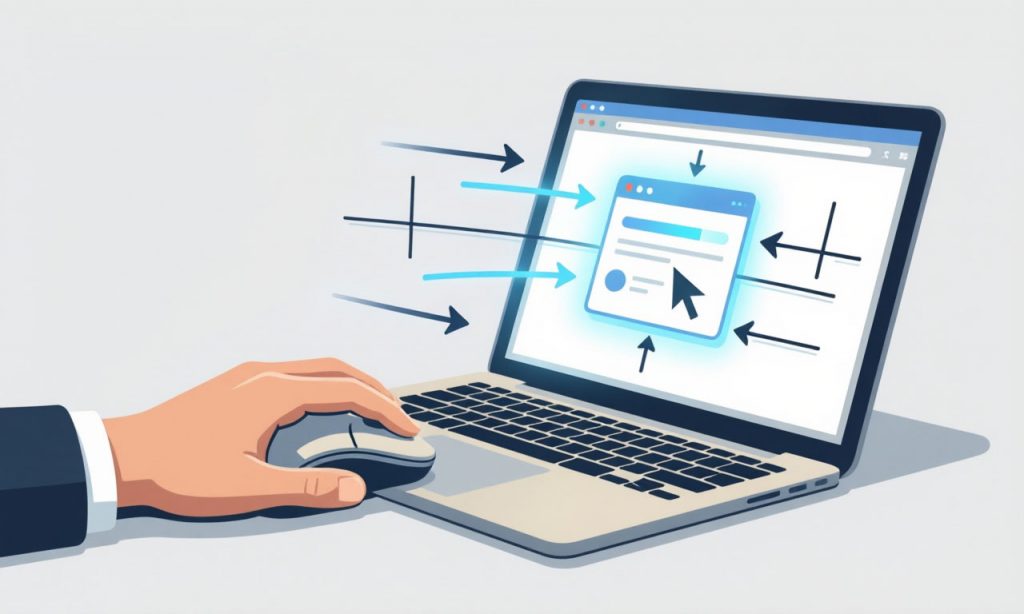
Пример: наведение мыши и клик:
target = driver.find_element(By.CSS_SELECTOR, '.menu-item')
actions.move_to_element(target).click().perform()
Разбор: actionchains browser move by offset в python — почему не работает и как исправить
Запросы вроде actionchains browser move by offset в python часто появляются, потому что метод move_by_offset иногда кажется неработающим. Вот основные причины и решения.
Причина 1 — текущая позиция курсора неизвестна
- move_by_offset работает относительно текущей позиции курсора. Если до этого курсор не был явно установлен с помощью move_to_element, смещение произойдёт относительно того места, где браузер считает курсор, что может быть (0,0) или другое неочевидное место.
Решение: сначала вызовите move_to_element, чтобы задать отправную точку, затем move_by_offset.
actions.move_to_element(origin_element).move_by_offset(10, 20).click().perform()
Причина 2 — разный контекст: фреймы и скролл
- Если элемент находится в iframe, сначала переключитесь в нужный iframe.
- Если страница прокручена, координаты могут не соответствовать видимой области.
Решение: driver.switch_to.frame(…), либо использовать scrollIntoView через JS перед move_by_offset.
driver.execute_script(«arguments.scrollIntoView();», element)
actions.move_to_element(element).move_by_offset(0, 10).click().perform()
Причина 3 — дисплей, масштаб и HiDPI
- На экранах с масштабированием (например, 125%) и в удалённых окружениях (headless) координаты могут некорректно интерпретироваться.
Решение: проверяйте devicePixelRatio через JS и учитывайте масштаб; в headless среде используйте четкое окно: driver.set_window_size(1920,1080).
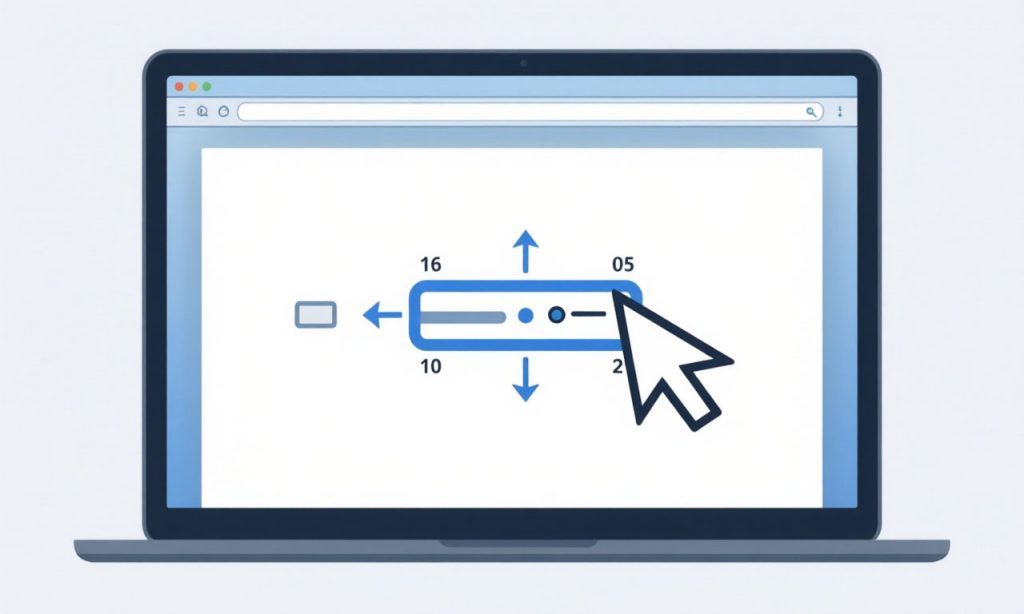
Пример с учётом всех нюансов:
elem = driver.find_element(By.ID, 'btn')
driver.execute_script("arguments.scrollIntoView();", elem)
actions.move_to_element(elem).move_by_offset(5, 5).click().perform()
Причина 4 — разная реализация в Selenium 3 и Selenium 4
- В Selenium 4 внутренние события Pointer Actions стали соответствовать W3C WebDriver spec и поведение move_by_offset изменилось в деталях.
Решение: проверьте версию Selenium и обновите код, при необходимости используйте low-level API (PointerInput) для больших тонкостей.
Комбинации действий, паузы и ожидания
ActionChains поддерживает pause(seconds), что полезно для имитации задержки между действиями:
actions.move_to_element(elem).pause(0.5).click().perform()
Но важнее использовать явные ожидания (WebDriverWait) для устойчивости:
from selenium.webdriver.support.ui import WebDriverWait
from selenium.webdriver.support import expected_conditions as EC

wait = WebDriverWait(driver, 10)
elem = wait.until(EC.element_to_be_clickable((By.ID, 'submit')))
actions.click(elem).perform()
Drag and drop (перетаскивание) — несколько способов
Есть несколько способов реализовать drag-and-drop:
- Стандартный drag_and_drop:
source = driver.find_element(By.ID, 'drag')
target = driver.find_element(By.ID, 'drop')
actions.drag_and_drop(source, target).perform()
- Через цепочку low-level (надёжнее в некоторых случаях):
actions.click_and_hold(source).move_to_element(target).release().perform()
- Через move_by_offset (если нужен относительный сдвиг):
actions.click_and_hold(source).move_by_offset(100, 0).release().perform()
Практический пример: логин и наведение для раскрытия меню
Рассмотрим пример, где при наведении открывается меню, и нужно кликнуть по пункту.
from selenium.webdriver.common.by import By
from selenium.webdriver.common.action_chains import ActionChains
from selenium.webdriver.support.ui import WebDriverWait
from selenium.webdriver.support import expected_conditions as EC

driver.get('https://example.com')
wait = WebDriverWait(driver, 10)
menu = wait.until(EC.visibility_of_element_located((By.CSS_SELECTOR, '.menu')))
submenu = driver.find_element(By.CSS_SELECTOR, '.menu .submenu-item')

actions = ActionChains(driver)
actions.move_to_element(menu).pause(0.3).click(submenu).perform()
Отладка и стабильность: как сделать сценарии более устойчивыми
- Используйте явные ожидания (WebDriverWait + expected_conditions).
- Перед move_by_offset делайте scrollIntoView и move_to_element.
- Задавайте размеры окна: driver.set_window_size(1366,768).
- Для headless включите опцию —window-size и отключите GPU.
- Логируйте координаты элементов (через JS: getBoundingClientRect()).
- Воспользуйтесь скринами и дампом DOM при ошибках.
Пример получения координат через JS:
rect = driver.execute_script("return arguments.getBoundingClientRect();", elem)

rect['x'], rect['y'], rect['width'], rect['height']
Совместимость: различия в Selenium 3.x и 4.x, варианты для других браузеров
- Selenium 4 перешёл к W3C WebDriver стандарту. Это привело к изменению поведения низкоуровневых действий (pointer actions). Если вы мигрируете с 3.x — проверьте свои сценарии drag_and_drop и move_by_offset.
- ChromeDriver и GeckoDriver могут по-разному обрабатывать координаты и поддерживать разные опции для headless.
- Для Microsoft Edge используйте EdgeDriver (на базе Chromium) — поведение похоже на Chrome.
- SafariDriver иногда имеет ограничения в headless и при симуляции мыши.
Безопасность, этика и ограничения автоматизации
- Нельзя использовать автоматизацию для обхода платных доступов, защиты от ботов или злоумышленной активности.
- Всегда проверяйте правила использования сайтов и robots.txt перед массовой автоматизацией.
- В тестах не храните реальные пароли в открытом виде — используйте менеджеры секретов.
Частые ошибки и способы их решения
- Ошибка: ElementClickInterceptedException — другой элемент перекрывает целевой. Решение: прокрутка, ожидание, или клик через JS.
- Ошибка: move_by_offset «не работает» — см. раздел выше про исходную позицию курсора.
- Ошибка: StaleElementReferenceException — элемент устарел после DOM-обновления. Решение: повторно найти элемент через WebDriverWait.
- Проблемы в headless режиме: многие hover/animation-эффекты не воспроизводятся; используйте видимый режим или эмулируйте через JS.
Пример клика через JS как обходной путь:
driver.execute_script(«arguments.click();», element)
Нюансы тестирования и производительность
- Не превращайте UI-тесты в интеграционные лавины: если можно, тестируйте логику без браузера.
- Для параллельных тестов используйте контейнеризацию (Docker), Selenium Grid или облачные сервисы (Selenium Grid, Selenoid, BrowserStack).
- Профилируйте тесты и уменьшайте ненужные ожидания.
Полезные трюки и советы
- Для эмуляции человека добавляйте небольшие случайные паузы: pause(random.uniform(0.1, 0.4)).
- Для проверки успешности действий используйте ожидания появления результата, а не sleep.
- Для точного перемещения используйте getBoundingClientRect и вычисляйте абсолютные координаты, затем move_by_offset после move_to_element с точкой отправки.
Пример вычисления относительного смещения:
rect = driver.execute_script("return arguments.getBoundingClientRect();", element)
center_x = rect['width'] / 2
center_y = rect['height'] / 2
actions.move_to_element(element).move_by_offset(center_x - 10, center_y).click().perform()
Небольшой разбор: использование ActionChains в headless средах
Headless-режимы иногда меняют поведение событий мыши и клавиатуры.
Рекомендации:
- Задавайте явные размеры окна.
- Если hover не срабатывает — используйте JS для изменения классов или вызова нужного события.
- Проверьте, что браузерная версия и драйвер совместимы.
Кейс: тест формы с автодополнением
Задача: открыть форму, ввести текст, выбрать из выпадающего списка автодополнения через стрелки и Enter.
from selenium.webdriver.common.keys import Keys

input_el = driver.find_element(By.CSS_SELECTOR, '.search')
actions = ActionChains(driver)
actions.click(input_el).send_keys('python').pause(0.2).send_keys(Keys.ARROW_DOWN).send_keys(Keys.ENTER).perform()
Полезные ссылки и ресурсы
- Официальная документация Selenium: https://www.selenium.dev
- Спецификация W3C WebDriver (pointer actions)
- Примеры на GitHub и статьи по миграции Selenium 3 → 4
10 часто задаваемых вопросов (FAQ)
- Что такое ActionChains в Python и для чего он нужен?
ActionChains — класс из библиотеки Selenium, который позволяет создавать и выполнять последовательности действий пользователя (клики, наведения, перетаскивания, нажатия клавиш). Используется для тестирования интерфейсов и автоматизации сценариев, где важно точно воспроизвести поведение человека. - Как установить и подключить ActionChains в проекте на Python?
Установите Selenium через pip: pip install selenium. Импортируйте: from selenium.webdriver.common.action_chains import ActionChains. Создайте объект: actions = ActionChains(driver), затем собирайте цепочку и завершите вызовом actions.perform(). - В чём разница между move_to_element и move_by_offset?
move_to_element перемещает курсор к центру указанного элемента. move_by_offset смещает курсор относительно текущей позиции на экране на указанные пиксели. Часто сначала используют move_to_element, а затем move_by_offset для точного клика по внутренним координатам. - Почему метод move_by_offset иногда «не работает»?
Причины: текущая позиция курсора неизвестна; элемент в iframe; страница не прокручена; масштаб экрана (HiDPI) или отличия в реализациях драйверов. Решения: сначала вызвать move_to_element или scrollIntoView, переключиться в нужный фрейм, задать window-size или учесть devicePixelRatio. - Как реализовать drag-and-drop через ActionChains?
Есть три подхода: actions.drag_and_drop(source, target).perform(); actions.click_and_hold(source).move_to_element(target).release().perform(); или actions.click_and_hold(source).move_by_offset(x, y).release().perform(). Второй и третий способы иногда более надёжны. - Нужно ли использовать sleep между действиями в цепочке?
Лучше избегать явного sleep. Используйте actions.pause(seconds) для имитации задержки и WebDriverWait + expected_conditions для ожидания элементов — это делает тесты стабильнее и быстрее. - Как работать с ActionChains в headless-режиме?
В headless режимах поведение мыши и анимации может отличаться. Рекомендуется задавать размер окна (—window-size), отключать GPU и в случае проблем эмулировать события через JavaScript или запускать тесты в видимом режиме. - Можно ли кликнуть по элементу через JavaScript вместо ActionChains? Когда это лучше?
Да: driver.execute_script(«arguments.click();», element). Это полезно, когда ElementClickInterceptedException или overlay мешает клику. Но JS-клик минует часть пользовательского поведения (hover, события pointer), поэтому применять разумно. - Какие отличия в поведении ActionChains между Selenium 3 и Selenium 4?
Selenium 4 реализует W3C WebDriver pointer actions, что изменило низкоуровневую обработку ввода (особенно move_by_offset и drag-and-drop). При миграции стоит тестировать сценарии и при необходимости использовать более низкоуровневые API (PointerInput). - Как повысить стабильность тестов с ActionChains — чеклист?
- Используйте WebDriverWait вместо sleep;
- scrollIntoView перед взаимодействием;
- задайте фиксированное окно driver.set_window_size(…);
- логируйте координаты через getBoundingClientRect();
- при проблемах пробуйте альтернативы: JS-клик, click_and_hold вместо drag_and_drop.
Заключение
ActionChains — гибкий и мощный инструмент для симуляции действий пользователя в браузере. При правильном использовании он решает задачи наведения, кликов, перетаскивания и сложных комбинаций клавиш. Главная рекомендация — использовать явные ожидания, понимать контекст (фреймы, скролл, масштаб) и тестировать в тех же условиях, что и целевой пользователь. Если вы видите, что метод вроде actionchains browser move by offset в python не работает — скорее всего причина в начальной позиции курсора, скролле или различиях реализации в вашей версии Selenium; простое добавление move_to_element и scrollIntoView решает большинство проблем.
Пройди опрос и узнай, какой курс обучения тебе подходит:
- ✅ на сайте: https://infazy.ru/podobrat-kurs-python
- ✅ в боте: https://t.me/kursypythonbot
#Python #Selenium #ActionChains #Тестирование #Автоматизация #Infazy
Статьи по теме
- Ошибки новичков Python: 5 частых граблей в первую неделю

- Python-разработчик с AI: как стать востребованным специалистом за 6 месяцев 🚀

- ActionChains в Python: мощный инструмент для управления браузером и симуляции действий пользователя
- Клик по координатам на Python: Полное руководство по автоматизации кликов мыши

- Автоматизируйте рутину: написание программы Python вход на сайт за 30 минут!
- Поиск элемента в JavaScript и Python: Секреты быстрого нахождения в массивах и списках



















Добавить комментарий
Для отправки комментария вам необходимо авторизоваться.