Вы когда-нибудь задумывались, как создать бота, который автоматически нажимает кнопки на экране? Или как автоматизировать рутинные задачи, требующие повторяющихся кликов мыши? Клик по координатам Python — это именно та технология, которая сделает вашу работу в разы эффективнее! 💪
В этой статье вы узнаете всё о работе с координатами Python: от базовых понятий системы координат Python до создания полноценных кликер-ботов. Мы разберём несколько библиотек, покажем рабочие примеры кода и поможем вам автоматизировать свои задачи уже сегодня! 🚀
Если вы новичок в программировании или опытный разработчик, который хочет освоить автоматизацию — эта статья создана специально для вас. После прочтения вы сможете:
- Понимать, как работают координаты x y Python
- Научитесь определять координаты мыши Python
- Создадите свой первый скрипт для клика по координатам Python
- Освоите работу с координатами Tkinter Python и другими библиотеками
Приготовьтесь к погружению в мир автоматизации! 🎯
Содержание
Основы системы координат в Python
Что такое система координат Python?
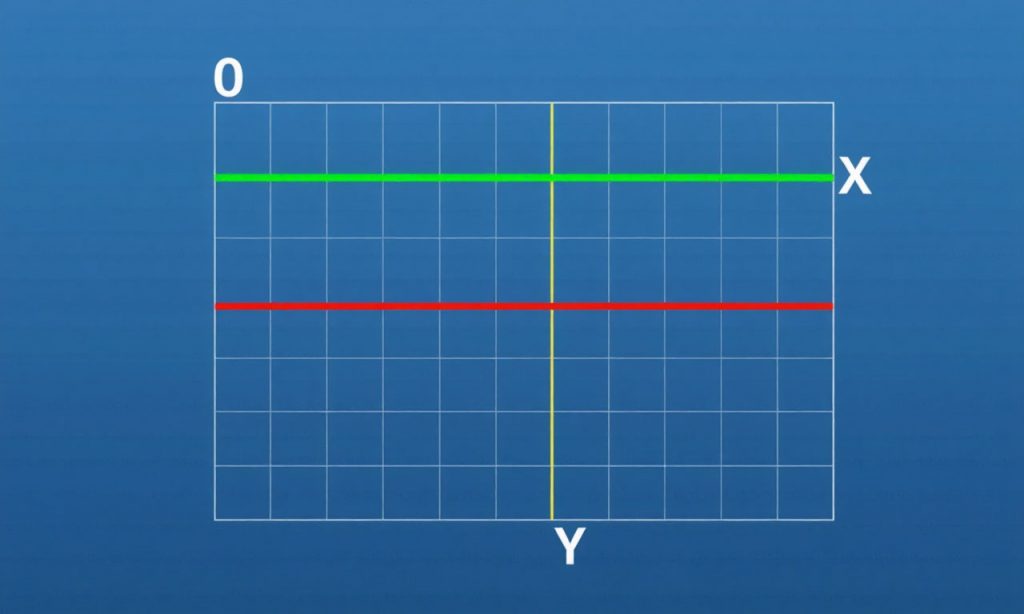
Система координат Python — это фундаментальное понятие для работы с графикой, автоматизацией и интерфейсами. В контексте автоматизации мыши и кликов мы используем экранные координаты, где:
- X — горизонтальная ось (слева направо)
- Y — вертикальная ось (сверху вниз)
Важно помнить: в отличие от классической математической системы координат, в компьютерной графике начало координат (0, 0) находится в левом верхнем углу экрана! 🖥️
python# Пример понимания системы координат
# (0, 0) — левый верхний угол экрана
# (1920, 1080) — правый нижний угол для Full HD монитора
# X увеличивается вправо, Y увеличивается вниз
Координаты точки Python
Координаты точки Python представляются в виде кортежа (x, y) или списка [x, y]. Каждая точка на экране имеет уникальные координаты:
python# Координаты точки Python — примеры
point1 = (100, 200)      # 100 пикселей вправо, 200 пикселей вниз
point2 = (500, 300)      # другая точка на экране
centre = (0, 0)          # центр системы координат Tkinter/Turtle
Важно: разные библиотеки используют разные системы координат. Например, в python turtle координаты начинаются из центра холста, а не из угла!
Библиотека PyAutoGUI — король автоматизации кликов
Почему PyAutoGUI?
PyAutoGUI — это самая популярная библиотека для автоматизации мыши и клавиатуры в Python. Она кроссплатформенная (работает на Windows, macOS, Linux) и невероятно проста в использовании.
Основные возможности PyAutoGUI:
- Клик по координатам Python
- Перемещение курсора мыши
- Нажатие клавиш клавиатуры
- Скриншоты экрана
- Поиск изображений на экране
- Получение координат мыши Python в реальном времени
Установка PyAutoGUI
bashpip install pyautogui
Базовый клик по координатам Python
Вот самый простой пример клика по координатам Python:
pythonimport pyautogui
import time

# ВНИМАНИЕ: PyAutoGUI имеет функцию безопасности — вы можете прервать скрипт
# нажав Ctrl+C в течение первых секунд

# Даем время подойти к клавиатуре для экстренной остановки
time.sleep(3)

# Клик по координатам x y Python
pyautogui.click(100, 200)  # Клик в точке (100, 200)

# Клик правой кнопкой мыши
pyautogui.rightClick(300, 400)

# Двойной клик
pyautogui.doubleClick(500, 600)

# Клик с указанием кнопки (button='left', 'right', 'middle')
pyautogui.click(x=700, y=800, button='left', clicks=3)  # Тройной клик
Получение координат мыши Python
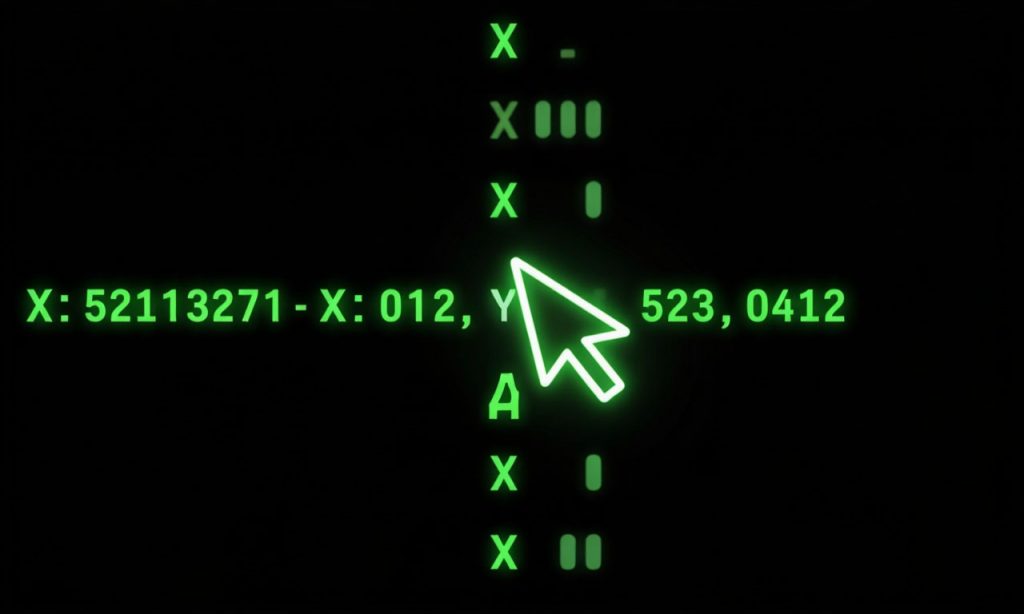
Как узнать координаты мыши Python для будущего клика? PyAutoGUI позволяет получать текущее положение курсора:
pythonimport pyautogui

# Получаем текущие координаты мыши
x, y = pyautogui.position()
print(f"Текущие координаты: X={x}, Y={y}")

# Или получаем кортеж координат
position = pyautogui.position()
print(f"Позиция: {position}")  # Вывод: Position(x=523, y=412)

# Бесконечный цикл для отображения координат в реальном времени
# (нажмите Ctrl+C для остановки)
try:
    while True:
        x, y = pyautogui.position()
        print(f"\rX: {x}, Y: {y}", end='')
except KeyboardInterrupt:
    print("\nОстановлено!")
Плавное перемещение курсора
Для реалистичной имитации человеческих действий используйте плавное перемещение:
pythonimport pyautogui
import time

# Плавное перемещение к координатам за 2 секунды
pyautogui.moveTo(100, 200, duration=2)  # duration в секундах
time.sleep(0.5)
pyautogui.click()

# Перемещение с относительными координатами
pyautogui.moveRel(50, 0, duration=1)  # Двигаемся на 50 пикселей вправо
Тайминги и безопасность
pythonimport pyautogui

# Устанавливаем задержку между всеми действиями (в секундах)
pyautogui.PAUSE = 0.5  # 0.5 секунды паузы после каждого действия

# Устанавливаем время нажатия кнопки (для двойного/тройного клика)
pyautogui.FAILSAFE = True  # Функция безопасности: переместите мышь в угол для остановки

# Клик с задержкой между кликами
pyautogui.click(100, 200, clicks=2, interval=0.3)  # Интервал между кликами
Вычисление расстояния между координатами
Python расстояние между координатами
Часто нужно вычислить python расстояние между координатами для определения близости объектов или расстояния перемещения. Используем формулу евклидова расстояния:
pythonimport math

def расстояние_между_точками(x1, y1, x2, y2):
    """
    Вычисляет расстояние между двумя точками по формуле Евклида
    """
    return math.sqrt((x2 - x1)**2 + (y2 - y1)**2)

# Пример использования
point1 = (100, 200)
point2 = (400, 500)

distance = расстояние_между_точками(point1[0], point1[1], point2[0], point2[1])
print(f"Расстояние между точками: {distance:.2f} пикселей")

# Более элегантный способ с кортежами
def расстояние(точка1, точка2):
    return math.sqrt((точка2[0] - точка1[0])**2 + (точка2[1] - точка1[1])**2)

dist = расстояние((100, 200), (400, 500))
print(f"Дистанция: {dist:.2f}")
Практическое применение
pythonimport pyautogui
import math

def кликнуть_если_близко(цель_x, цель_y, текущая_точка=None, радиус=50):
    """
    Кликнем только если курсор близко к цели
    """
    if текущая_точка is None:
        текущая_точка = pyautogui.position()

    дистанция = math.sqrt((цель_x - текущая_точка[0])**2 +
                          (цель_y - текущая_точка[1])**2)

    if дистанция <= радиус:
        pyautogui.click(цель_x, цель_y)
        return True
    return False

# Пример использования
цель = (500, 300)
if кликнуть_если_близко(цель[0], цель[1], радиус=100):
    print("Клик выполнен!")
else:
    print("Слишком далеко от цели!")
Работа с окнами — координаты окна Python
python координаты окна
Иногда нужно кликнуть не по абсолютным координатам экрана, а относительно окна приложения. Для этого используется python координаты окна.
pythonimport pyautogui
import pyautogui

# Получить размер экрана
ширина, высота = pyautogui.size()
print(f"Размер экрана: {ширина}x{высота}")

# Получить текущую позицию мыши
x, y = pyautogui.position()
print(f"Позиция мыши: ({x}, {y})")
Как найти координаты элемента в окне?
Для работы с конкретными окнами можно использовать библиотеку pygetwindow:
bashpip install pygetwindow
pythonimport pygetwindow as gw

# Получить все активные окна
окна = gw.getActiveWindows()
for окно in окна:
    print(f"Заголовок: {окно.title}")
    print(f"Позиция: {окно.left}, {окно.top}")
    print(f"Размер: {окно.width}x{окно.height}")
    print("-" * 40)

# Найти окно по заголовку
окно = gw.getWindowsWithTitle('Блокнот')[0]
print(f"Координаты окна: ({окно.left}, {окно.top})")

# Клик относительно окна (абсолютные координаты)
абсолютный_x = окно.left + 100  # 100 пикселей внутри окна
абсолютный_y = окно.top + 50
pyautogui.click(абсолютный_x, абсолютный_y)
Tkinter и координаты — создаём GUI с кликами
координаты tkinter python
Tkinter — стандартная библиотека Python для создания графических интерфейсов. Работа с координатами Tkinter Python имеет свои особенности.
pythonimport tkinter as tk

def on_click(event):
    """Обработчик клика по холсту"""
    x, y = event.x, event.y
    print(f"Клик в координатах tkinter: X={x}, Y={y}")

    # Рисуем кружок в месте клика
    canvas.create_oval(x-5, y-5, x+5, y+5, fill='red')

# Создаём окно
root = tk.Tk()
root.title("Tkinter Координаты")
root.geometry("800x600")

# Создаём холст
canvas = tk.Canvas(root, width=800, height=600, bg='white')
canvas.pack()

# Привязываем событие клика
canvas.bind("<Button-1>", on_click)

# Обработка координаты точки python в Tkinter
label = tk.Label(root, text="Кликните по холсту", font=("Arial", 14))
label.pack()

root.mainloop()
координаты изображения python в Tkinter
pythonimport tkinter as tk
from PIL import Image, ImageTk

root = tk.Tk()
canvas = tk.Canvas(root, width=800, height=600)
canvas.pack()

# Загружаем изображение
image = Image.open("example.png")
photo = ImageTk.PhotoImage(image)

# Получаем размеры изображения
img_width = image.width
img_height = image.height
print(f"Размер изображения: {img_width}x{img_height}")

# Размещаем изображение на холсте
image_id = canvas.create_image(400, 300, anchor='center', image=photo)

# Получаем координаты изображения python
bbox = canvas.bbox(image_id)
print(f"Границы изображения: {bbox}")  # (x1, y1, x2, y2)

root.mainloop()
Turtle графика и координаты
python turtle координаты
Библиотека turtle отлично подходит для обучения и работы с python turtle координатами. В отличие от экранных координат, здесь начало координат (0, 0) находится в центре холста!
pythonimport turtle

# Настройка экрана
screen = turtle.Screen()
screen.setup(800, 600)
screen.title("Python Turtle Координаты")

# Создаём черепашку
t = turtle.Turtle()
t.shape("turtle")
t.speed(2)

# Система координат Python Turtle:
# (0, 0) — центр экрана
# X: отрицательный влево, положительный вправо
# Y: отрицательный вниз, положительный вверх

# Переход к координатам
t.penup()
t.goto(-200, 100)  # Левый верхний угол
t.pendown()
t.write("(-200, 100)", font=("Arial", 12, "normal"))

t.penup()
t.goto(200, -100)  # Правый нижний угол
t.pendown()
t.write("(200, -100)", font=("Arial", 12, "normal"))

# Рисуем оси координат
t.penup()
t.goto(-300, 0)
t.pendown()
t.goto(300, 0)  # Горизонтальная ось

t.penup()
t.goto(0, -200)
t.pendown()
t.goto(0, 200)  # Вертикальная ось

# Получаем текущие координаты turtle
current_x = t.xcor()
current_y = t.ycor()
print(f"Текущие координаты: ({current_x}, {current_y})")

turtle.done()
turtle координаты и клики
pythonimport turtle

screen = turtle.Screen()
screen.title("Клик по координатам Turtle")

t = turtle.Turtle()
t.hideturtle()

def on_screen_click(x, y):
    """Обработчик клика по экрану Turtle"""
    print(f"Клик в координатах python turtle: X={x}, Y={y}")

    t.penup()
    t.goto(x, y)
    t.pendown()
    t.dot(10, "red")
    t.write(f"({x}, {y})", font=("Arial", 10, "normal"))

# Привязываем клик
screen.onclick(on_screen_click)
turtle.done()
Продвинутые примеры кликер-ботов
Простой кликер-бот
pythonimport pyautogui
import time
import random

class КликерБот:
    def __init__(self):
        pyautogui.PAUSE = 0.3
        pyautogui.FAILSAFE = True

    def кликнуть(self, x, y):
        """Клик по координатам python"""
        pyautogui.moveTo(x, y, duration=random.uniform(0.5, 1.5))
        pyautogui.click()
        print(f"✅ Клик по координатам ({x}, {y})")

    def кликать_нужно_количество_раз(self, x, y, количество):
        """Несколько кликов подряд"""
        for i in range(количество):
            self.кликнуть(x + random.randint(-5, 5),
                         y + random.randint(-5, 5))
            time.sleep(random.uniform(0.5, 1.5))

    def автоматический_кликер(self, x, y, интервал, количество):
        """Автоматический кликер с интервалом"""
        print(f"🚀 Запуск автоматического кликера на ({x}, {y})")
        for i in range(количество):
            self.кликнуть(x, y)
            time.sleep(интервал)
        print("🏁 Завершено!")

# Использование
бот = КликерБот()
бот.автоматический_кликер(500, 300, интервал=2.0, количество=5)
Умный кликер с поиском изображения
pythonimport pyautogui
import time

class УмныйКликер:
    def __init__(self):
        pyautogui.PAUSE = 0.5
        pyautogui.FAILSAFE = True

    def найти_и_кликнуть(self, изображение_файл, тряска=10):
        """Найти изображение на экране и кликнуть по нему"""
        try:
            # Поиск изображения на экране
            местоположение = pyautogui.locateOnScreen(изображение_файл,
                                                      confidence=0.8)

            if местоположение:
                # Получаем центр изображения
                центр_x = местоположение.left + местоположение.width // 2
                центр_y = местоположение.top + местоположение.height // 2

                # Добавляем случайное смещение для реалистичности
                x =центр_x + random.randint(-тряска, тряска)
                y = центр_y + random.randint(-тряска, тряска)

                pyautogui.moveTo(x, y, duration=0.5)
                pyautogui.click()
                print(f"✅ Найдено и кликнуто! Координаты: ({x}, {y})")
                return True
            else:
                print("❌ Изображение не найдено")
                return False

        except Exception as e:
            print(f"❌ Ошибка: {e}")
            return False

# Использование
умный_бот = УмныйКликер()
умный_бот.найти_и_кликнуть("button.png")
Pynput — альтернатива PyAutoGUI
координаты мыши Python с Pynput
Библиотека pynput — мощная альтернатива для работы с координатами мыши Python:
bashpip install pynput
pythonfrom pynput import mouse
from pynput.mouse import Button, Controller
import time

# Контроллер мыши
mouse_controller = Controller()

# Получаем текущие координаты мыши python
current_position = mouse_controller.position
print(f"Текущая позиция: {current_position}")

# Клик по координатам
mouse_controller.position = (100, 200)
mouse_controller.click(Button.left, 1)

# Обработчик событий мыши
def on_click(x, y, button, pressed):
    if pressed:
        print(f"Клик в координатах: ({x}, {y}), кнопка: {button}")

# Слушаем события мыши
with mouse.Listener(on_click=on_click) as listener:
    listener.join()
Selenium и клики по координатам
клик по координатам Selenium Python
Для веб-автоматизации можно использовать Selenium:
pythonfrom selenium import webdriver
from selenium.webdriver.common.action_chains import ActionChains
from selenium.webdriver.common.by import By

driver = webdriver.Chrome()
driver.get("https://example.com")

# Клик по координатам Selenium Python
actions = ActionChains(driver)
actions.move_by_offset(100, 200).click().perform()

# Или кликнуть по элементу
element = driver.find_element(By.ID, "button-id")
actions.move_to_element(element).click().perform()

driver.quit()
Практические советы и лучшие практики
10 важных советов для работы с координатами Python
| Совет | Описание |
|---|---|
| 🔒 Безопасность | Всегда включайте pyautogui.FAILSAFE = True |
| ⏱️ Тайминги | Используйте pyautogui.PAUSE для пауз между действиями |
| 🎯 Точность | Добавьте случайное смещение для реалистичности |
| 🖥️ Разрешение | Учитывайте разрешение экрана при написании скриптов |
| 📐 Относительные координаты | Используйте moveRel() для относительных перемещений |
| 📸 Поиск изображений | Используйте locateOnScreen() вместо жёстких координат |
| 🧪 Тестирование | Всегда тестируйте на ненужных окнах сначала |
| 📊 Логирование | Записывайте координаты для отладки |
| 🔄 Плавность | Используйте duration для естественных движений |
| ⚡ Оптимизация | Кэшируйте координаты, если они не меняются |
Решение распространённых проблем
Проблема 1: Координаты не совпадают
python# Проверьте разрешение экрана
import pyautogui
print(pyautogui.size())

# Используйте относительные координаты
pyautogui.moveTo(0.5 * pyautogui.size()[0], 0.5 * pyautogui.size()[1])
Проблема 2: Клик не срабатывает
python# Убедитесь, что окно активно
pyautogui.click(100, 200, clicks=1, interval=0.1)
time.sleep(0.5)
10 Часто Задаваемых Вопросов (FAQ)
1. Что такое «клик по координатам Python» и зачем он нужен?
Клик по координатам Python — это автоматизация клика левой кнопкой мыши в заранее заданной точке экрана с помощью координат X и Y. Это нужно для:
- Автоматизации рутинных задач (кликеры для игр)
- Тестирования программ и веб-сайтов
- Создания ботов для повтора действий
- Автоматизации работы с интерфейсами
Библиотека PyAutoGUI — самый популярный инструмент для этого.
2. Какую библиотеку лучше использовать для клика по координатам?
Для клика по координатам Python лучше всего подходит PyAutoGUI:
pythonimport pyautogui
pyautogui.click(100, 200)  # Клик в точке (100, 200)
Почему PyAutoGUI?
- Кроссплатформенная (Windows, macOS, Linux)
- Простая установка (
pip install pyautogui) - Много функций: клик, перемещение, нажатие клавиш
- Есть функция безопасности (FAILSAFE)
Альтернативы: Pynput, Selenium (для веба).
3. Как узнать координаты мыши Python для клика?
Чтобы узнать координаты мыши Python, используйте:
pythonimport pyautogui

# Получение текущих координат
x, y = pyautogui.position()
print(f"X={x}, Y={y}")

# Или в реальном времени (Ctrl+C для остановки)
while True:
    x, y = pyautogui.position()
    print(f"\rX: {x}, Y: {y}", end='')
Также можно визуально определить координаты:
- Откройте любую программу с координатами (например, редактор изображений)
- Наложите курсор на нужную точку и посмотрите координаты
4. Какая система координат используется в Python для кликов?
Система координат Python для экранных кликов:
- (0, 0) — левый верхний угол экрана
- X — увеличивается вправо (горизонталь)
- Y — увеличивается вниз (вертикаль)
python# Пример координат для Full HD (1920×1080)
левый_верхний = (0, 0)
правый_нижний = (1920, 1080)
центр = (960, 540)
Важно: В python turtle координаты начинаются из центра холста, а не из угла!
5. Как сделать плавный клик по координатам вместо мгновенного?
Для реалистичного клика используйте параметр duration:
pythonimport pyautogui

# Плавное перемещение за 1 секунду + клик
pyautogui.moveTo(100, 200, duration=1.0)
pyautogui.click()

# Или с случайной скоростью для реалистичности
import random
pyautogui.moveTo(100, 200, duration=random.uniform(0.5, 1.5))
pyautogui.click()
6. Как вычислить расстояние между двумя координатами в Python?
Используйте python расстояние между координатами по формуле Евклида:
pythonimport math

def расстояние(x1, y1, x2, y2):
    return math.sqrt((x2 - x1)**2 + (y2 - y1)**2)

# Пример
dist = расстояние(100, 200, 400, 500)
print(f"Расстояние: {dist:.2f} пикселей")
Формула: √((x₂ - x₁)² + (y₂ - y₁)²)
7. Как кликнуть по координатам внутри конкретного окна программы?
Для python координаты окна используйте относительные координаты:
pythonimport pyautogui
import pygetwindow as gw

# Найти окно по заголовку
окно = gw.getWindowsWithTitle('Блокнот')[0]

# Клик внутри окна (100×50 от левого верхнего угла окна)
абсолютный_x = окно.left + 100
абсолютный_y = окно.top + 50
pyautogui.click(абсолютный_x, абсолютный_y)
8. Как создать автоматический кликер-бот на Python? 🤖
Пример простого кликер-бота:
pythonimport pyautogui
import time

pyautogui.PAUSE = 0.5
pyautogui.FAILSAFE = True

x, y = 500, 300  # Координаты для клика

for i in range(10):  # 10 кликов
    pyautogui.click(x, y)
    print(f"Клик {i+1} выполнен")
    time.sleep(2)  # Интервал 2 секунды

print("Завершено!")
Важно: Включите FAILSAFE — переместите мышь в угол для экстренной остановки!
9. Как кликнуть по изображению вместо координат?
Используйте locateOnScreen для поиска изображения:
pythonimport pyautogui

# Найти изображение на экране
место = pyautogui.locateOnScreen('button.png')

if место:
    # Клик в центре изображения
    центр_x = место.left + место.width // 2
    центр_y = место.top + место.height // 2
    pyautogui.click(центр_x, центр_y)
    print("✅ Клик выполнен!")
else:
    print("❌ Изображение не найдено")
Это надёжнее, чем жёсткие координаты x y Python!
10. Почему мой клик по координатам не работает?
Возможные причины и решения:
| Проблема | Решение |
|---|---|
| Неправильное разрешение экрана | Проверьте pyautogui.size() и адаптируйте координаты |
| Окно не активно | Активируйте окно перед кликом |
| Координаты вне экрана | Убедитесь, что X < ширины, Y < высоты |
| Отсутствие библиотеки | pip install pyautogui |
| FAILSAFE блокирует | Переместите мышь в угол для остановки, проверьте настройки |
| Скрипт работает слишком быстро | Добавьте pyautogui.PAUSE = 0.5 |
Диагностика:
pythonimport pyautogui
print(f"Размер экрана: {pyautogui.size()}")
print(f"Позиция мыши: {pyautogui.position()}")
Заключение
Поздравляю! Вы прошли через полное руководство по клику по координатам Python. Теперь вы знаете:
✅ Что такое система координат Python и как она работает
✅ Как использовать координаты x y Python для кликов
✅ Работу с координатами мыши Python через PyAutoGUI и Pynput
✅ Особенности python turtle координат и координат Tkinter Python
✅ Как вычислить python расстояние между координатами
✅ Как создать полноценный кликер-бот
Ключевые библиотеки для запоминания:
- PyAutoGUI — основная библиотека для автоматизации
- Pynput — альтернатива для продвинутого контроля
- Tkinter — для создания собственных GUI
- Turtle — для обучения и простой графики
- Selenium — для веб-автоматизации
📊 Пройди опрос и узнай, какой курс обучения тебе подходит!
Хочешь углубить свои знания Python и автоматизации? Пройди короткий опрос и получи персональную рекомендацию по курсу обучения! 🎓
🌐 Перейди на сайт: https://infazy.ru/podobrat-kurs-python
🤖 Или напиши в Telegram-бот: https://t.me/kursypythonbot
Получи индивидуальный план обучения именно под твои цели! 💪
Спасибо за прочтение! Если статья была полезной, поделитесь ею с друзьями и подпишитесь на обновления сайта infazy.ru! 🙏
#Python #КликПоКоординатам #Автоматизация #PyAutoGUI #Программирование #PythonДляНачинающих #КоординатыPython #АвтоматизацияРаботы #PythonБоты #Tkinter #TurtlePython #КоординатыМыши #СистемаКоординат #PythonРазработка #УчебникPython #КодPython #PythonTutorial #АвтоматизацияPython #PythonКурс #ОбучениеPython #КурсPython
Статьи по теме:
- 5 типовых ошибок в строковых методах Python: как не терять время на ревью и фиксы

- Ошибки новичков Python: 5 частых граблей в первую неделю

- ActionChains в Python: мощный инструмент для управления браузером и симуляции действий пользователя
- Клик по координатам на Python: Полное руководство по автоматизации кликов мыши

- Автоматизируйте рутину: написание программы Python вход на сайт за 30 минут!

- Поиск элемента в JavaScript и Python: Секреты быстрого нахождения в массивах и списках





















Добавить комментарий
Для отправки комментария вам необходимо авторизоваться.